和 Codex、Claude Code 等 Coding Agent 沟通,很多时候就像站在许愿池边,对着池子里的王八扔硬币,嘴里念念有词,关键它还真给你兑现愿望。
因此,对很多不懂代码的人来说,Codex 带来的亢奋感是肉眼可见的——
它让人第一次感觉,自己也能指挥电脑干活。
🔗 https://x.com/zhongerxin/status/2068027614300893383
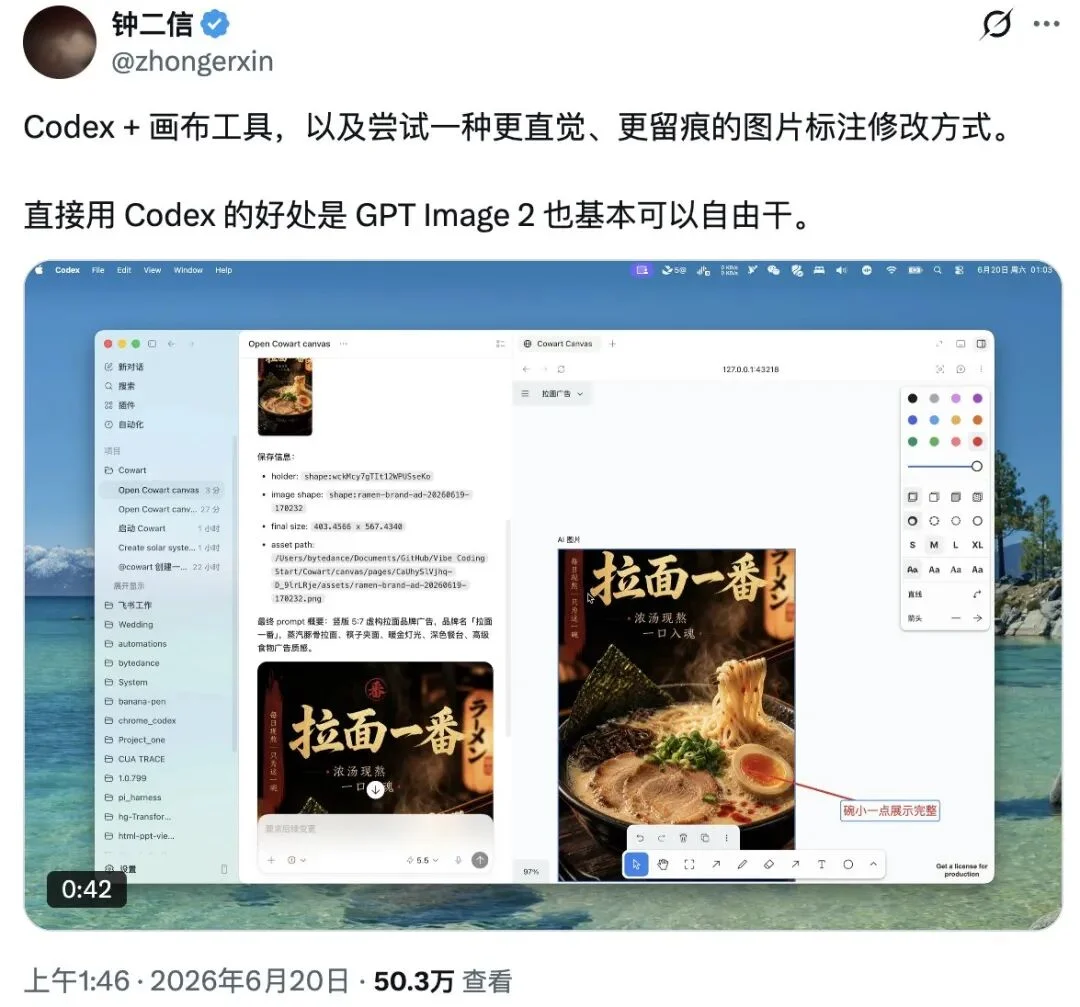
近半年以来,社交媒体上,围绕 Codex 的玩法越来越野。有人让它写网页,有人让它做报表,有人让它管文件,还有网友 @zhongerxin 折腾出了一种更直观的玩法:
把画布塞进 Codex。
他基于 tldraw 改造了一个叫 Cowart 的本地无限画布插件,让 Codex 不只读文字提示词,也能看到用户在画布上的箭头、批注和位置标记。其作用在于让 AI 改图时,能够指哪打哪。
逃离聊天框,Canvas 才是 AI 的应许之地
介绍 Cowart 之前,得先提一下 tldraw。
tldraw 可以理解为一块跑在浏览器里的无限白板。
它基于 React 构建,提供完整的画布引擎,内置白板工具、压感绘图、几何图形、富文本、箭头、形状吸附、图片与视频支持,以及图像导出等能力。
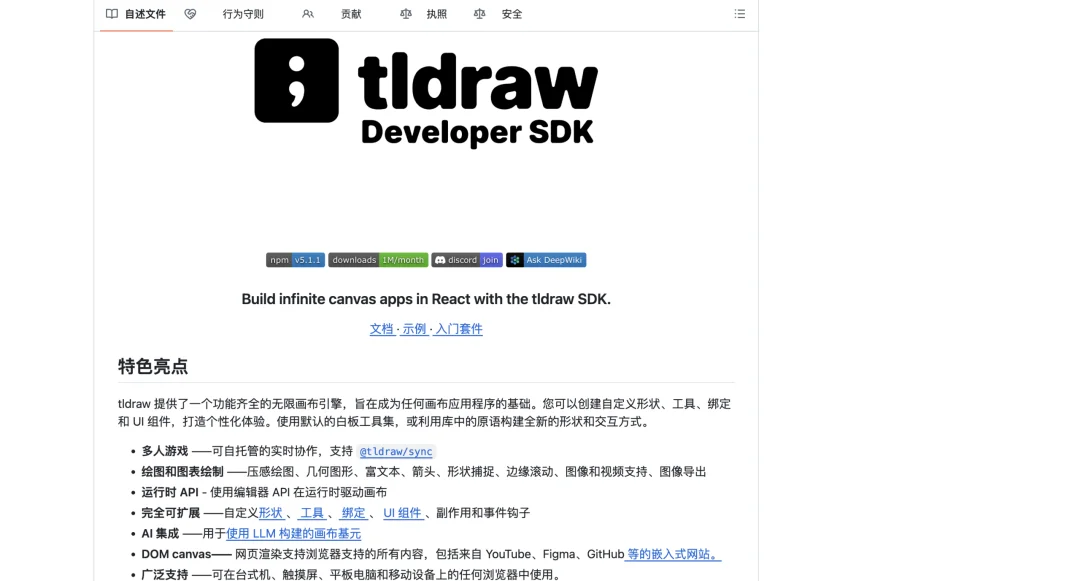
Github 地址 🔗 https://github.com/tldraw/tldraw
开发者可以基于它自定义形状、工具、绑定关系和 UI 组件,把它扩展成各种不同类型的画布应用。
Cowart 做的事情,就是基于 tldraw 搭了一个本地可视化画布,让用户在画布里构思、标注和生成图片,再把标注交给 Codex 继续修改。
玩法也不复杂。
安装 Cowart 时,可以直接把下面这段话发给 Codex,让它自动完成插件安装:
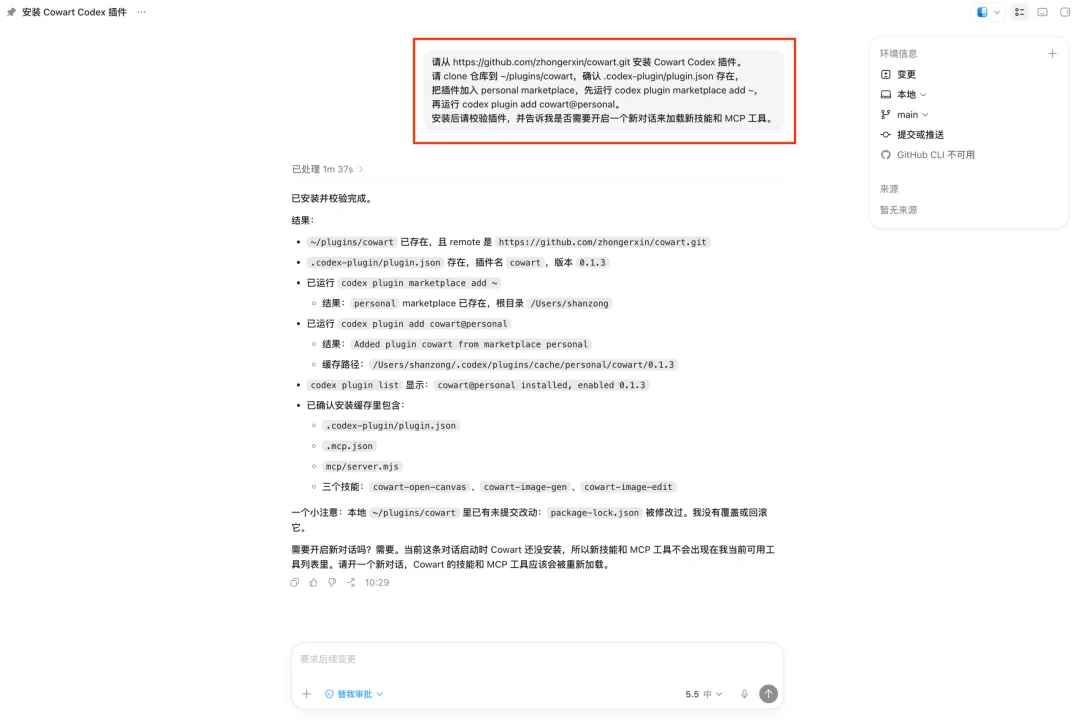
请从 https://github.com/zhongerxin/cowart.git 安装 Cowart Codex 插件。
请 clone 仓库到 ~/plugins/cowart,确认 .codex-plugin/plugin.json 存在,
把插件加入 personal marketplace,先运行 codex plugin marketplace add ~,
再运行 codex plugin add cowart@personal。
安装后请校验插件,并告诉我是否需要开启一个新对话来加载新技能和 MCP 工具。
安装完成后,通常需要开启一个新的 Codex 对话,让新的 skill 和 MCP 工具完整加载。使用时,可以直接在 Codex 中输入:
帮我打开 Cowart 画布。
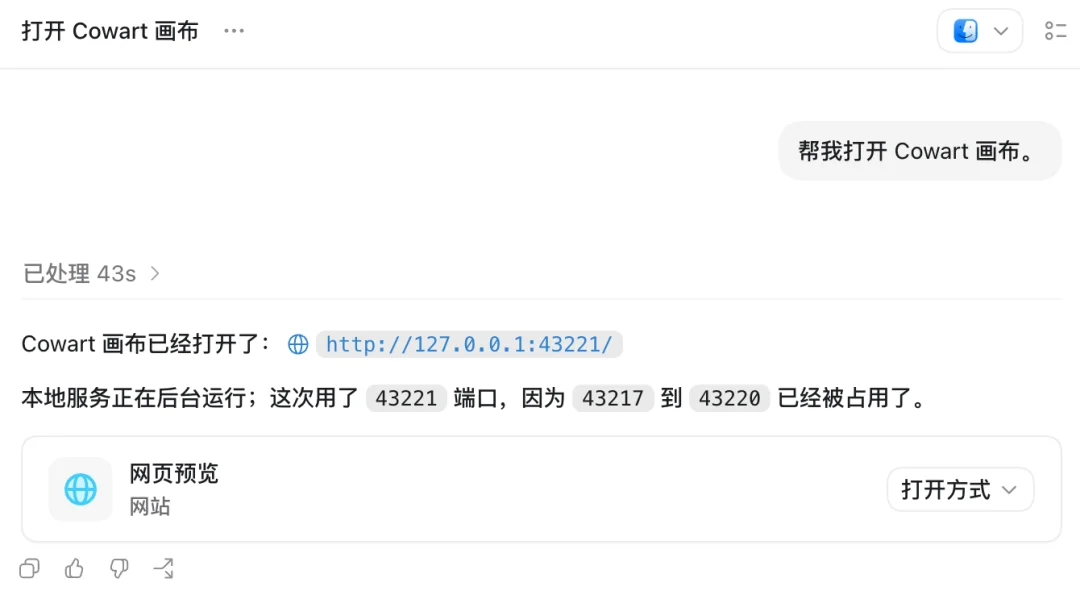
实测中,Cowart 会启动一个本地网页服务,并在对话里给出预览入口。然后接下来的操作就非常简单了。
比如调用 Cowart 插件,继续在对话中输入:
帮我生成一张达芬奇原汁原味风格的《蒙娜丽莎》油画
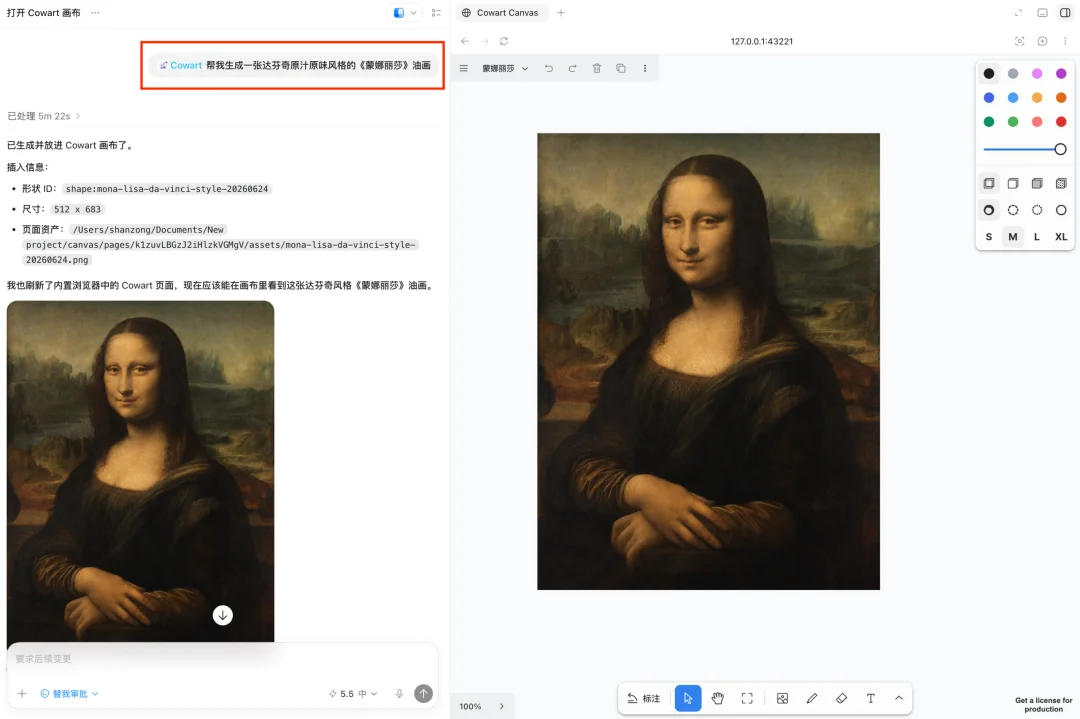
随后,Codex 生成图片,并把它放进 Cowart 画布,右侧画布中可以看到生成后的《蒙娜丽莎》图片。后续修改可以直接围绕这张图进行。
接下来,我在 Cowart 画布里对这张图做两处标注。
第一处,在人物眼睛位置画箭头,并写上「给眼睛戴上墨镜」。第二处,在手部位置画箭头,并写上「手里拿着一杯果汁」。
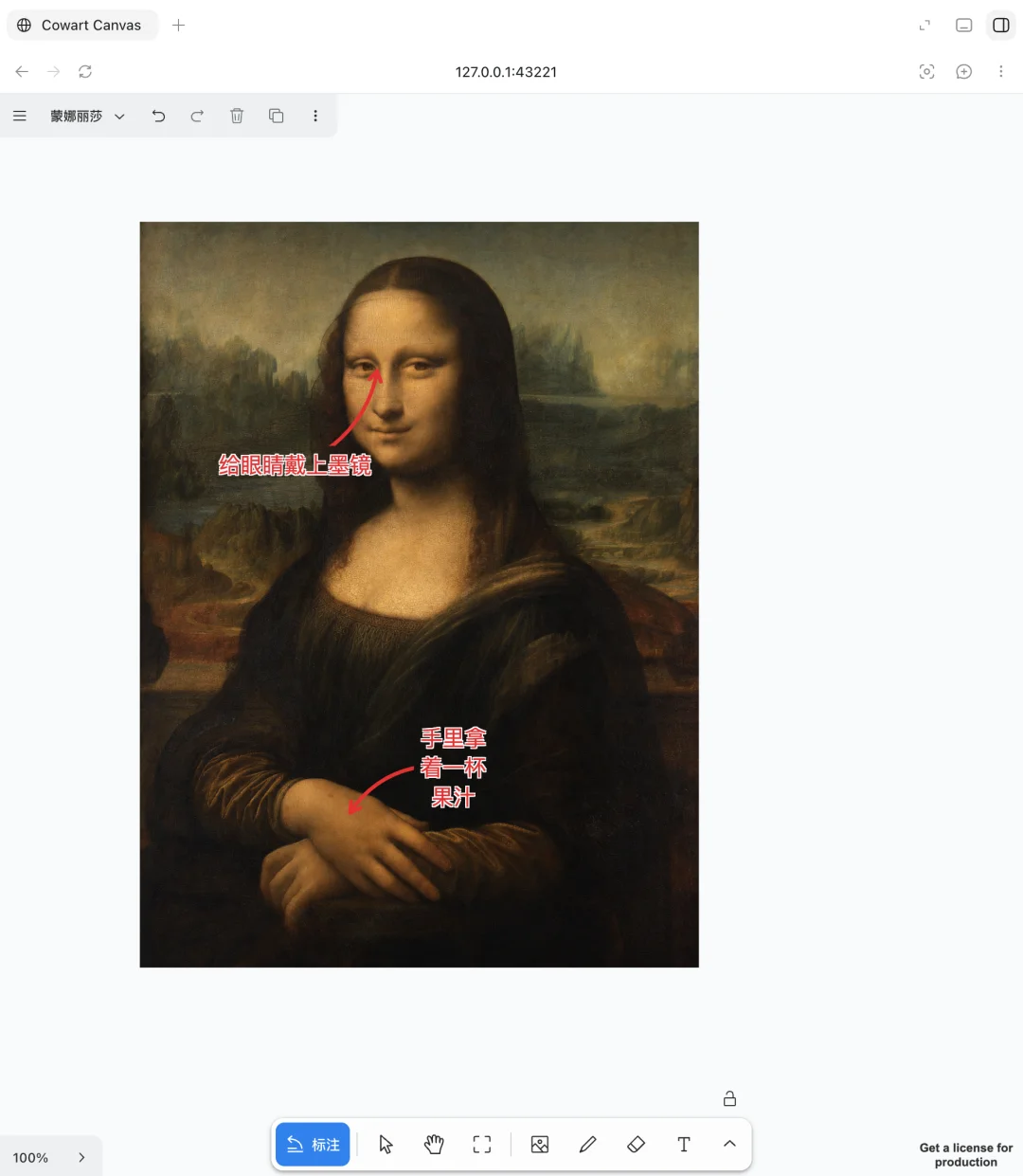
标注完成后,把这张 Cowart 标注截图发给 Codex,并输入:
使用我的 Cowart 标注截图,生成一张干净的修订版图片,并将它放在原图旁边。
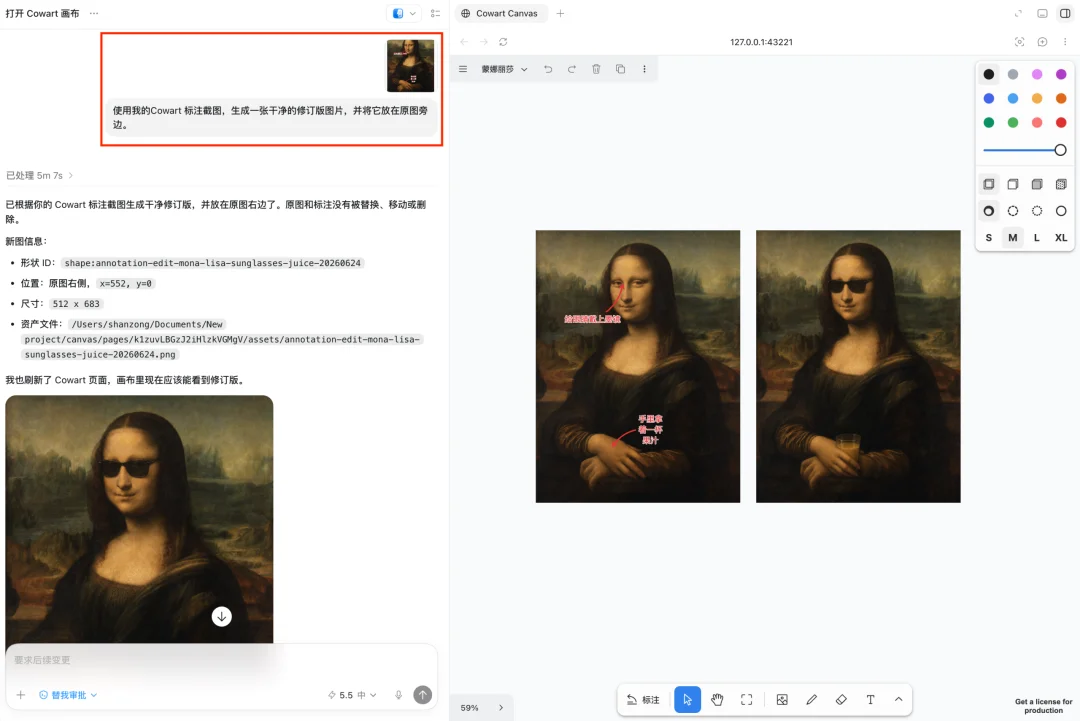
Codex 随后根据标注截图生成新的修订图。

2002 年斯皮尔伯格的《少数派报告》里,汤姆·克鲁斯饰演的角色站在悬浮屏幕前,用手势拖拽、圈选、调取数据。原本抽象的检索、判断和信息整理,被拍成了一种直接的空间操作:看到哪里,手伸过去,信息就跟着移动。

Cowart 的画布标注当然没有那么科幻,但它对应的交互直觉是一致的。
过去用户得把脑子里的画面翻译成一长串提示词,现在只要把箭头画到图上,把要求写在旁边。AI 看到的不再只是「把这里改一下」这样的模糊描述,还有位置、方向和上下文关系。
再来看一个商品图制作的案例。
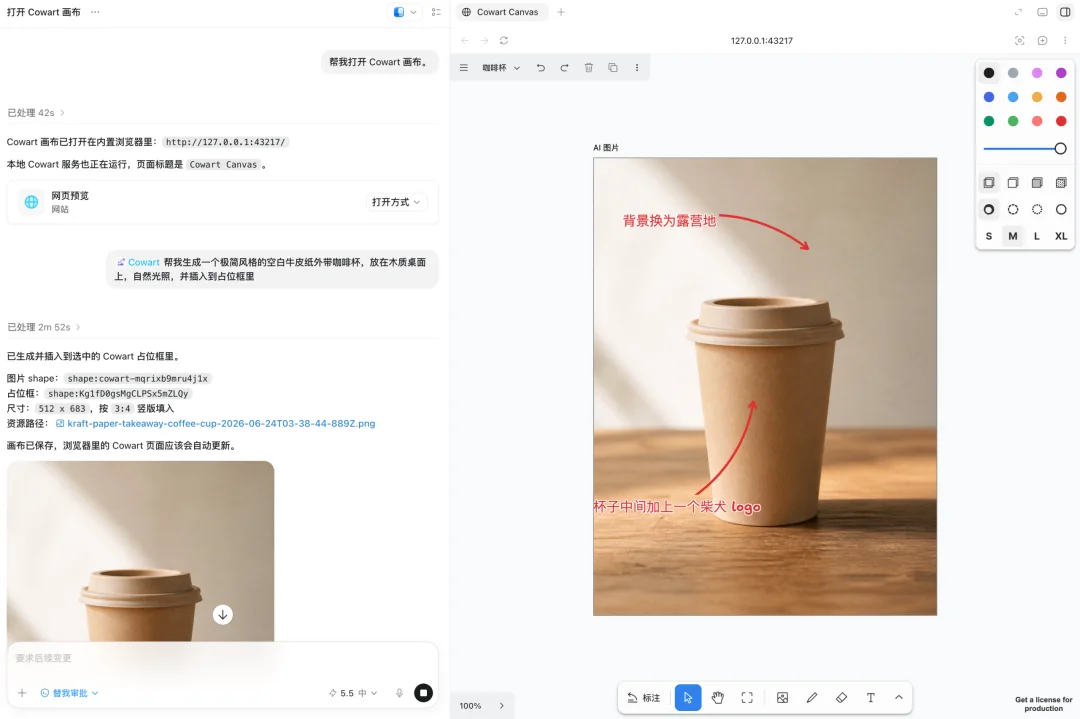
依旧是让 Cowart 先生成一张极简风格的空白牛皮纸外带咖啡杯,放在木质桌面上;随后在背景区域标注「背景换为露营地」,在杯身中间标注「加上一个柴犬 logo」。
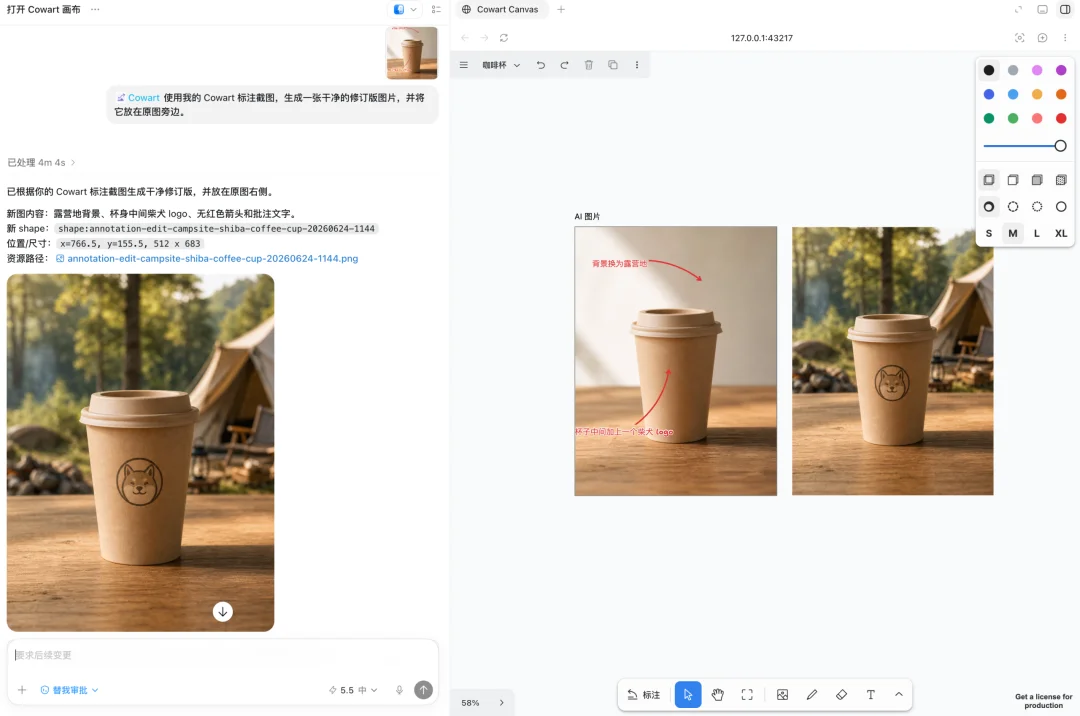
最终的结果也不出所料。
当 Cowart 把 AI 改图里的位置描述变成了画布标注,用户也不需要反复解释「左上角」「中间偏右」「手的位置」这类空间关系,直接在图上指给 Codex 看即可。
Cowart 这套「画布加标注加生图」的交互,也不只是绑定在 Codex 上。只要 Agent 客户端能调用本地 MCP 工具、能访问本地画布服务、能使用图像生成能力,类似玩法就可以迁移过去。
开发者 Chloe Tian(@tllll64)就搞了个 WorkBuddy 适配版,感兴趣的可以试试。
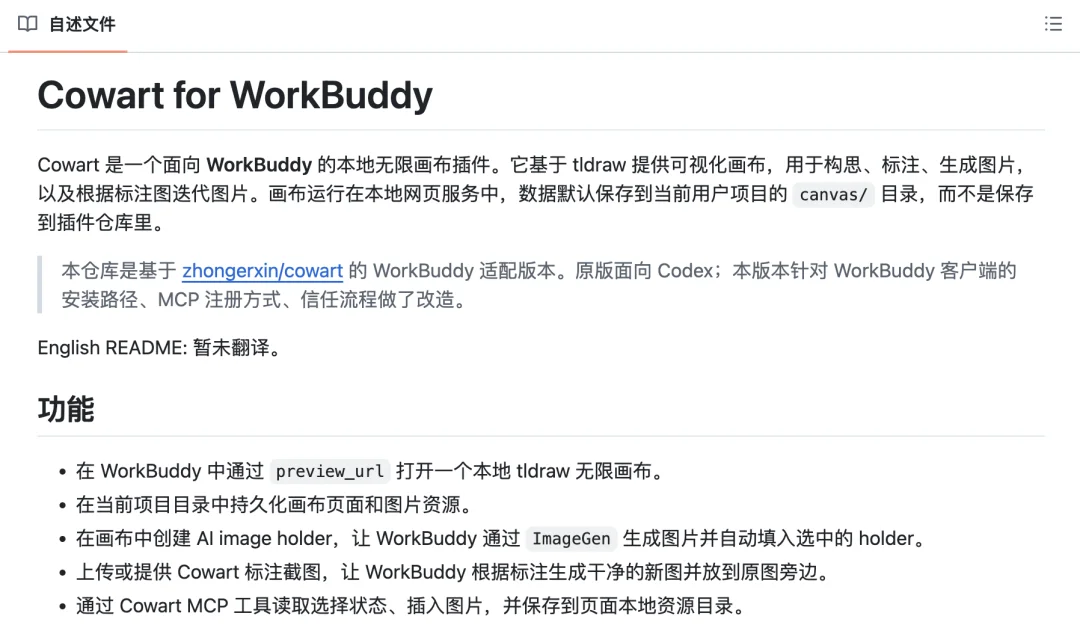
Github 地址🔗 https://github.com/tllll64/cowart\_workbuddy
不过,尽管 Cowart 未来可期,但目前体验还比较粗糙的:
响应慢,从开画布到生成、修改都得等;额度消耗高,多试几个版本成本肉眼可见地往上涨;还容易断联——画布、本地服务和 MCP 工具偶尔不同步,Codex 无法读取选区或插入结果,得重开画布或重启对话才能缓过来。
Codex 正在变成打工人的 AI「工作台」
Codex 的插件和应用案例,其实一直被市场低估。翻一翻 OpenAI 官网也能发现许多有趣案例,覆盖收件箱管理、电脑自动操作、前端开发、游戏开发、原生应用开发、生产系统维护等一系列场景。
在这些案例里,Codex 承担的任务已经不只是写几段代码。它可以帮用户管理收件箱,找出重要邮件,并按照用户的语气草拟回复;可以在 Mac 上点击、输入和操作应用;
可以跟随一个长期目标,持续处理复杂任务;也可以清洗表格数据、查询 CSV 和电子表格、审查 GitHub pull request、根据截图生成前端界面,甚至自动生成 slide decks。
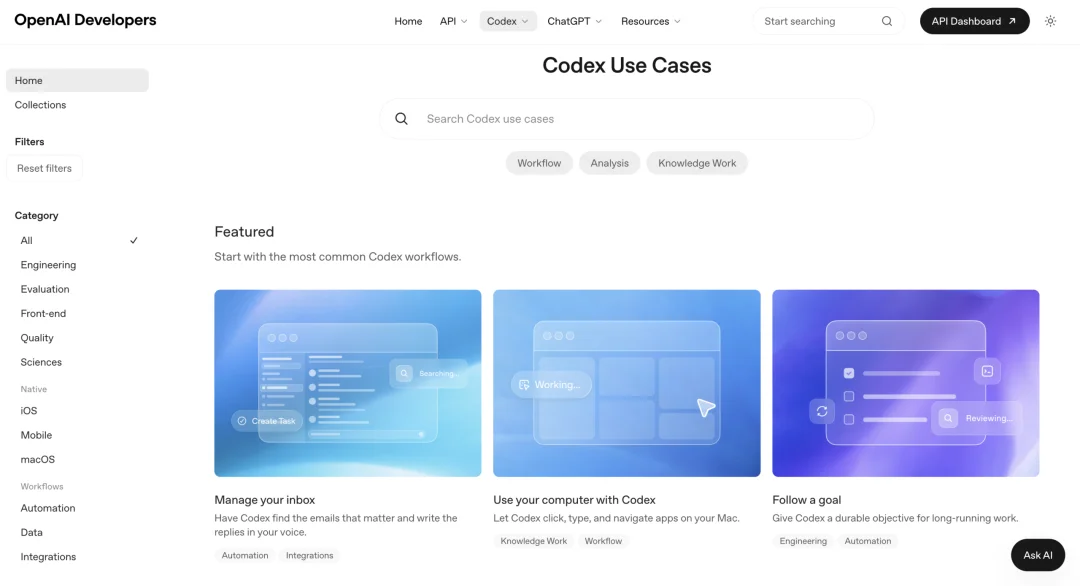
🔗 https://developers.openai.com/codex/use-cases
OpenAI 发布的《How OpenAI uses Codex》白皮书显示,Codex 已在安全、产品工程、前端、API、基础设施和性能等团队中日常使用,基于内部访谈与数据总结。其主要应用可归为七类:
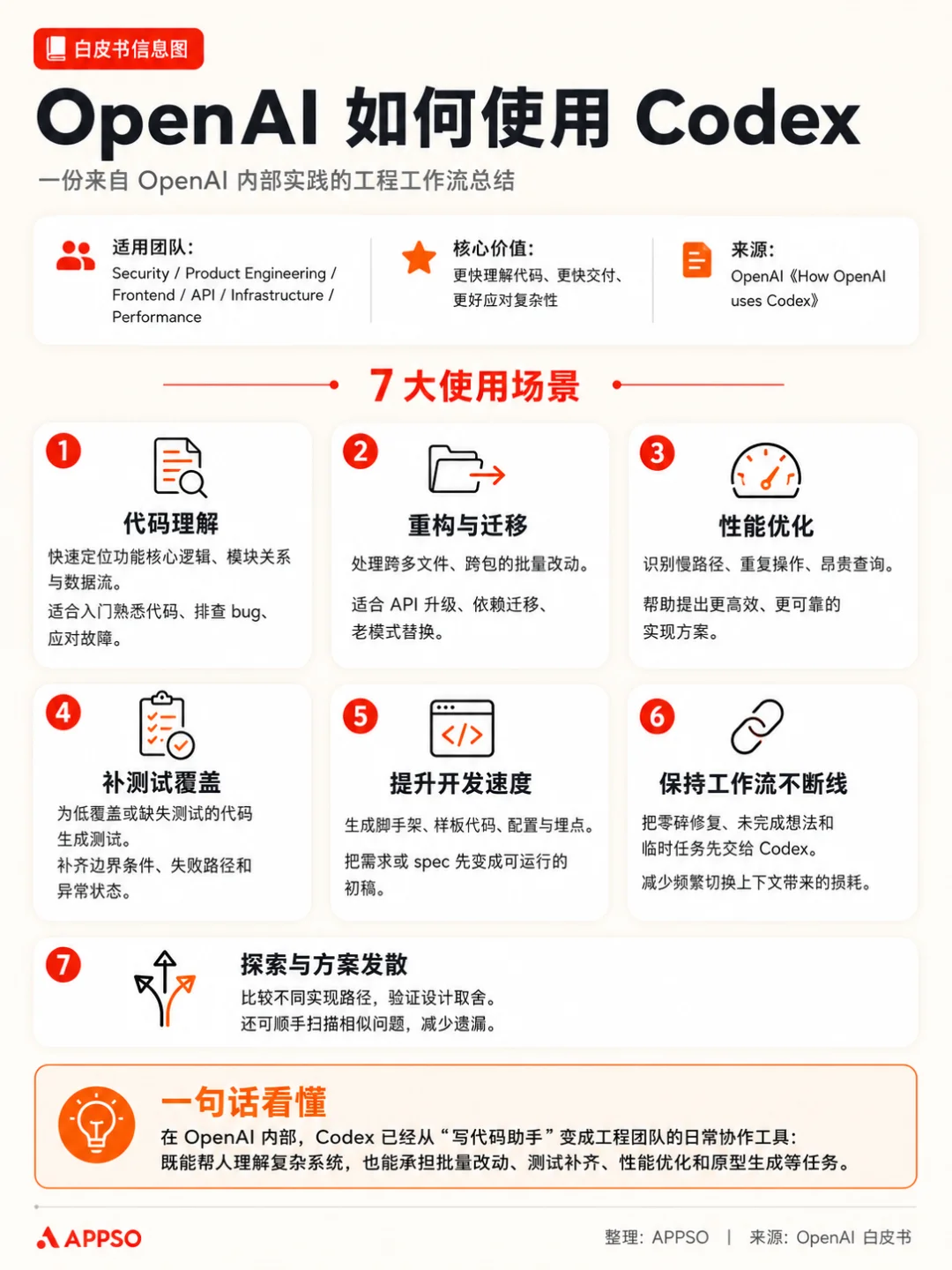
🔗 https://cdn.openai.com/pdf/6a2631dc-783e-479b-b1a4-af0cfbd38630/how-openai-uses-codex.pdf
最佳实践包括:先用 Ask Mode 规划,再用 Code Mode 执行;优化运行环境与权限配置;Prompt 类似 GitHub Issue,需提供充分上下文。团队还将任务队列当作轻量 backlog,借助 AGENTS.md 提供长期上下文,复杂任务用 Best-of-N 生成多方案筛选。
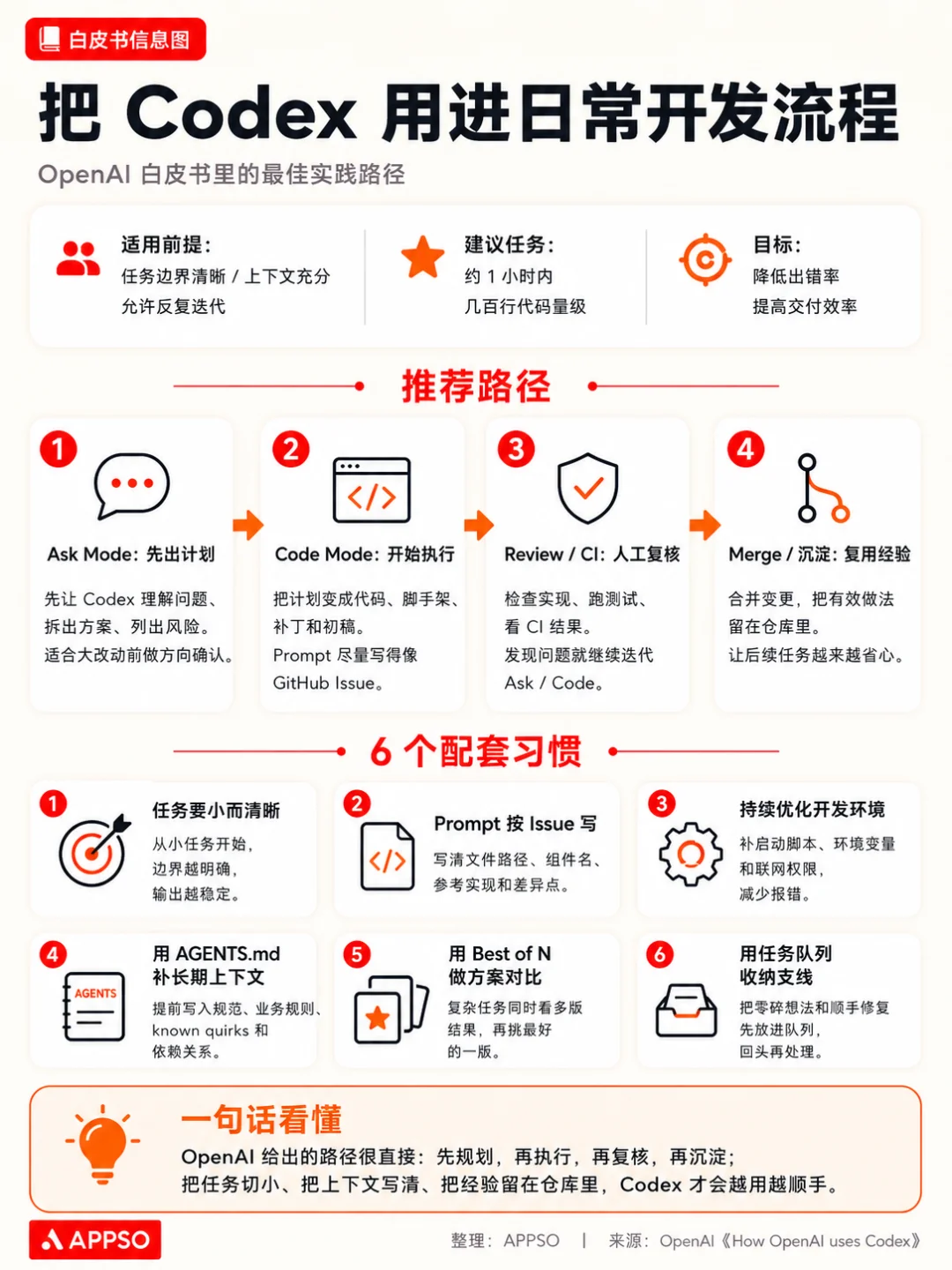
Cowart 这类功能插件本质上也契合这个方向。
对话是线性的,而创造往往是空间性的、发散的。用户在画布上指出位置,Codex 调用本地工具读取状态、生成图片、插入画布,并把结果保存在当前项目目录中。
往后看,很多轻量功能可能不会以独立应用的形态存在,而是成为 Agent 可以调用的一组本地能力,并被装进同一个工作流里。
当画布、表格、网页、邮件、代码仓库等等桌面环境都能被 Agent 理解和调用,Codex 也就演变成了一个可以被不断加装能力的本地工作台。
至于现在该准备点啥?或许就是备好自己的想象力,往 AI「许愿池」里,投下一枚枚更大胆的硬币。
文章来自于 "APPSO",作者 "APPSO"。
【开源免费】字节工作流产品扣子两大核心业务:Coze Studio(扣子开发平台)和 Coze Loop(扣子罗盘)全面开源,而且采用的是 Apache 2.0 许可证,支持商用!
项目地址:https://github.com/coze-dev/coze-studio
【开源免费】n8n是一个可以自定义工作流的AI项目,它提供了200个工作节点来帮助用户实现工作流的编排。
项目地址:https://github.com/n8n-io/n8n
在线使用:https://n8n.io/(付费)
【开源免费】DB-GPT是一个AI原生数据应用开发框架,它提供开发多模型管理(SMMF)、Text2SQL效果优化、RAG框架以及优化、Multi-Agents框架协作、AWEL(智能体工作流编排)等多种技术能力,让围绕数据库构建大模型应用更简单、更方便。
项目地址:https://github.com/eosphoros-ai/DB-GPT?tab=readme-ov-file
【开源免费】VectorVein是一个不需要任何编程基础,任何人都能用的AI工作流编辑工具。你可以将复杂的工作分解成多个步骤,并通过VectorVein固定并让AI依次完成。VectorVein是字节coze的平替产品。
项目地址:https://github.com/AndersonBY/vector-vein?tab=readme-ov-file
在线使用:https://vectorvein.ai/(付费)
【开源免费】AutoGPT是一个允许用户创建和运行智能体的(AI Agents)项目。用户创建的智能体能够自动执行各种任务,从而让AI有步骤的去解决实际问题。
项目地址:https://github.com/Significant-Gravitas/AutoGPT
【开源免费】MetaGPT是一个“软件开发公司”的智能体项目,只需要输入一句话的老板需求,MetaGPT即可输出用户故事 / 竞品分析 / 需求 / 数据结构 / APIs / 文件等软件开发的相关内容。MetaGPT内置了各种AI角色,包括产品经理 / 架构师 / 项目经理 / 工程师,MetaGPT提供了一个精心调配的软件公司研发全过程的SOP。
项目地址:https://github.com/geekan/MetaGPT/blob/main/docs/README_CN.md
【开源免费】LangGPT 是一个通过结构化和模板化的方法,编写高质量的AI提示词的开源项目。它可以让任何非专业的用户轻松创建高水平的提示词,进而高质量的帮助用户通过AI解决问题。
项目地址:https://github.com/langgptai/LangGPT/blob/main/README_zh.md
在线使用:https://kimi.moonshot.cn/kimiplus/conpg00t7lagbbsfqkq0