昨晚 23 点,Kimi K3 正式开放模型权重。
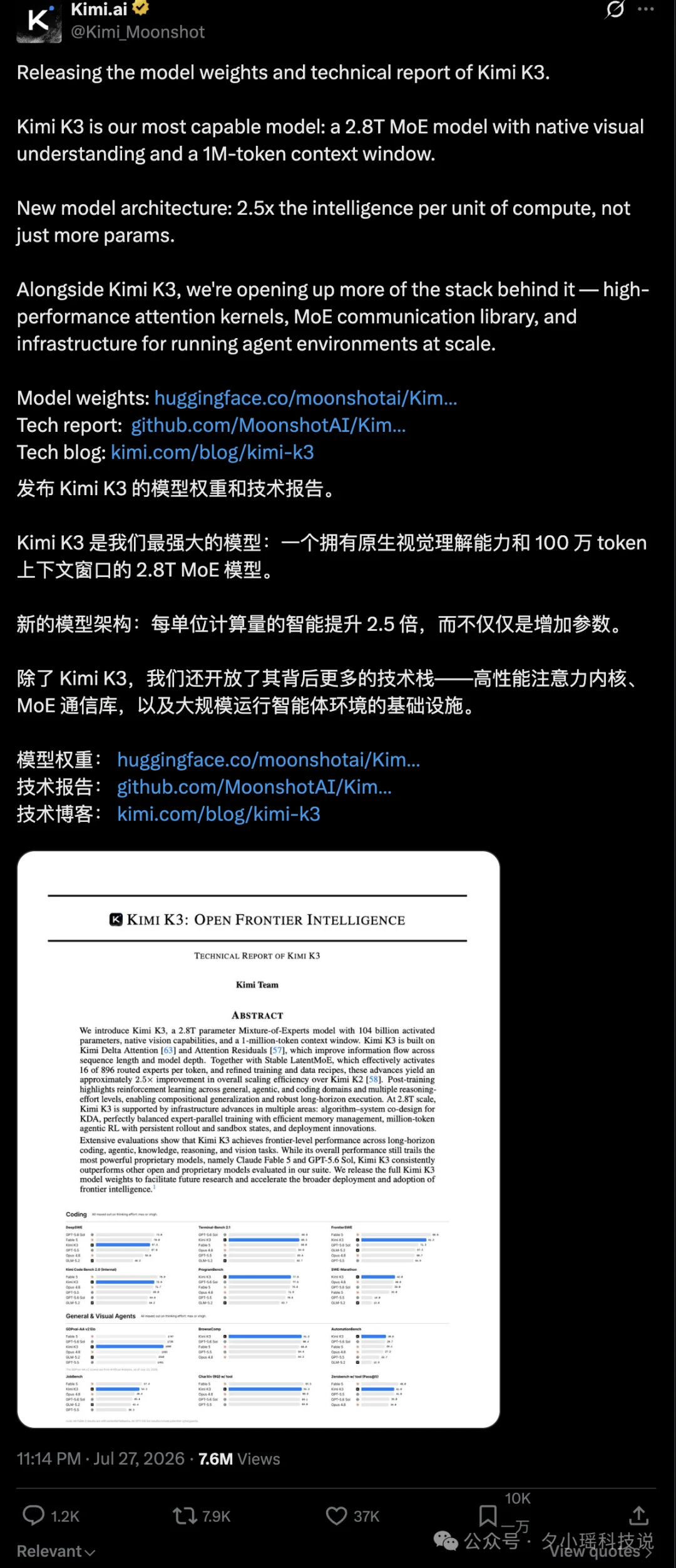
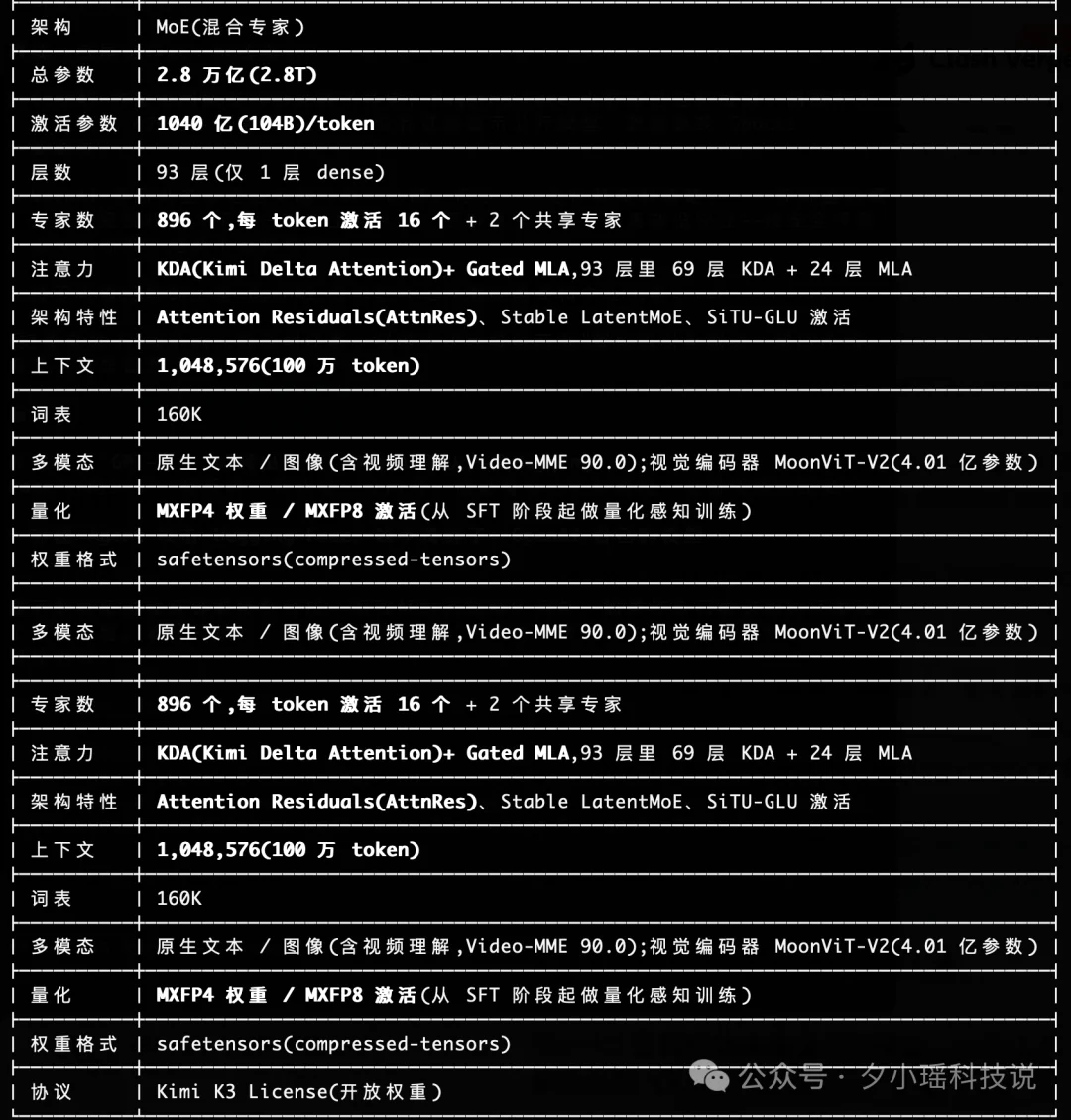
全球第一个开源的3T量级、原生多模态 agentic 的模型,2.8 万亿参数,开源里断层第一,第二名 DeepSeek V4 Pro 是1.6T,GLM-5.2 参数量也才744B。
从最近几天各种被讨论的「开放模型权重」话题就能看出,这波开源的影响将是核弹级的。
MoE架构,1M上下文,KDA (Kimi Delta Attention))注意力,MXFP4 权重 / MXFP8 激活。
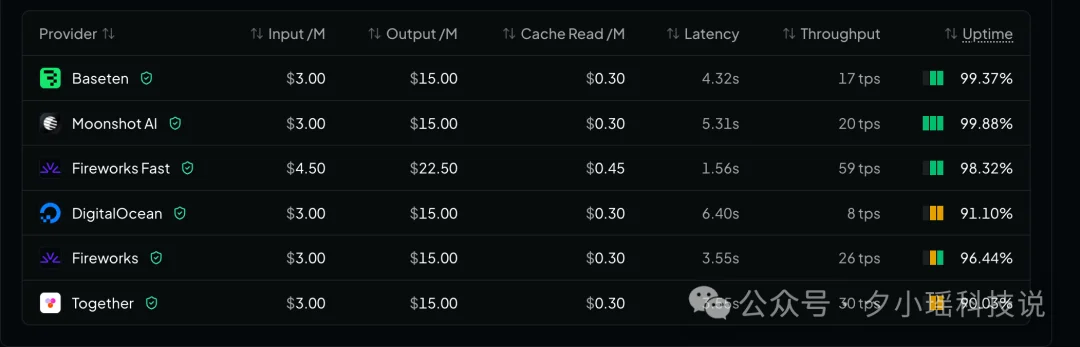
权重放出不到一天,推理框架 vLLM、SGLang 就官方上了 Day-0 支持。Kimi干脆把 KDA 的实现直接提交进了vLLM,海外多个模型托管平台OpenRouter、Fireworks、Together 当天全部上线,就等着官方发布后第一时间接入K3,价格全部统一输入3美元/输出15美元、全是 OpenAI 兼容。
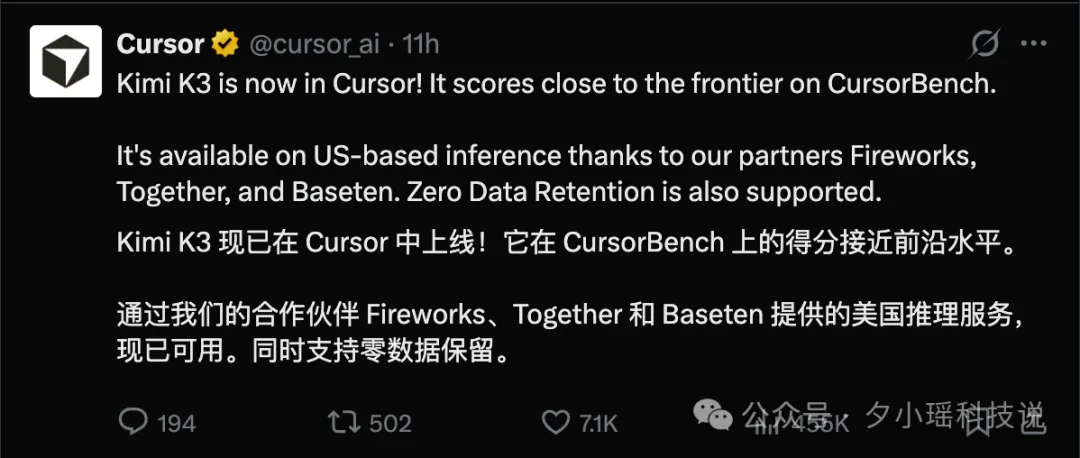
连Cursor都第一时间上线 K3 ,可以在模型选择器中选择K3。
一个开源模型,一夜之间被整个生态接住。
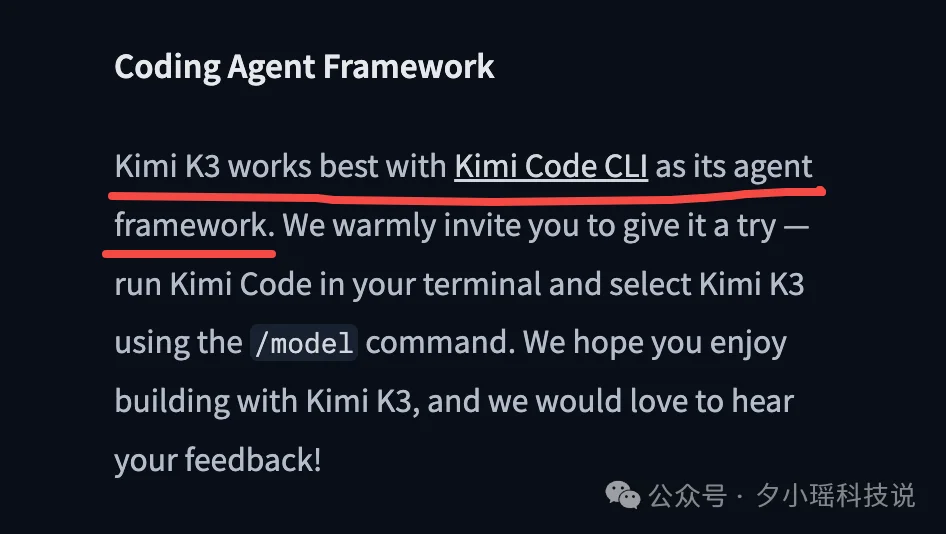
虽然 Kimi 官方推荐 Kimi Code CLI 是最适配K3的harness,但是我目前用的最多的Agent是Codex。
尽管Codex官方是支持第三方模型接入的,但是Codex 走的是 Responses API,而 K3 给的是 OpenAI 兼容的 Chat Completions API,两套协议对不上。
所以Kimi 官方给的方案就是本地挂上CC Switch 或 codeproxy 这类第三方的转换器。
官方文档(platform.kimi.ai/docs/guide/codex-kimi)是以Codex CLI里怎么接入为例介绍的,而我的情况是Codex客户端。主要是因为客户端产品确实用顺了后,再回到CLI产品有点不习惯,所以今天就介绍一下怎么把K3接入Codex里。
其实大部分人用不了Codex 都是卡在支付这一步,Codex订阅套餐需要绑定一张美元银行卡,我3月份第一次用Codex的时候也是卡在这一步。当然现在有很多支付代付的生意,想要找到靠谱又便宜一点的渠道也得摸索上一阵子。
所以这篇我走的是最省事的一个办法,找到一个不需要订阅,不要美元支付的简单办法,10分钟就能搞定,每一步我都截了图。用的是一个客户端工具Teamo。
这工具是我之前 Fable 5 额度不够时自己挖到的,平时官方额度不够就接上。第0步把工具下载到本地,完成安装注册。
工具下载链接: https://teamorouter.com/zh/download
全程我使用的是Mac安装,Windows系统同样适用。

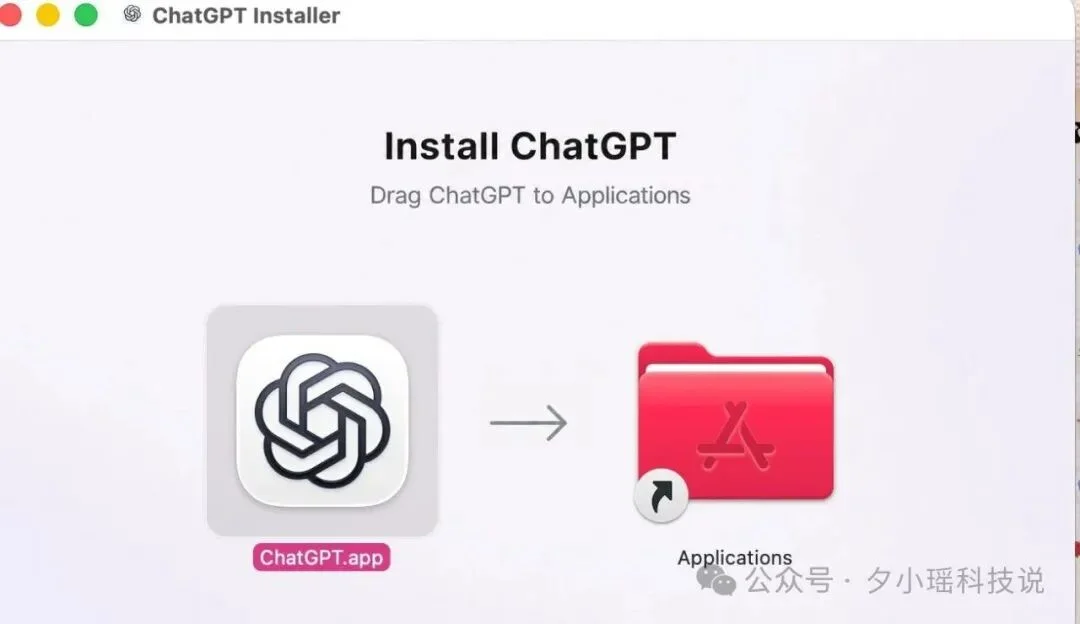
macOS 下载的是 dmg安装包,打开后把 Teamo 拖进 Applications。
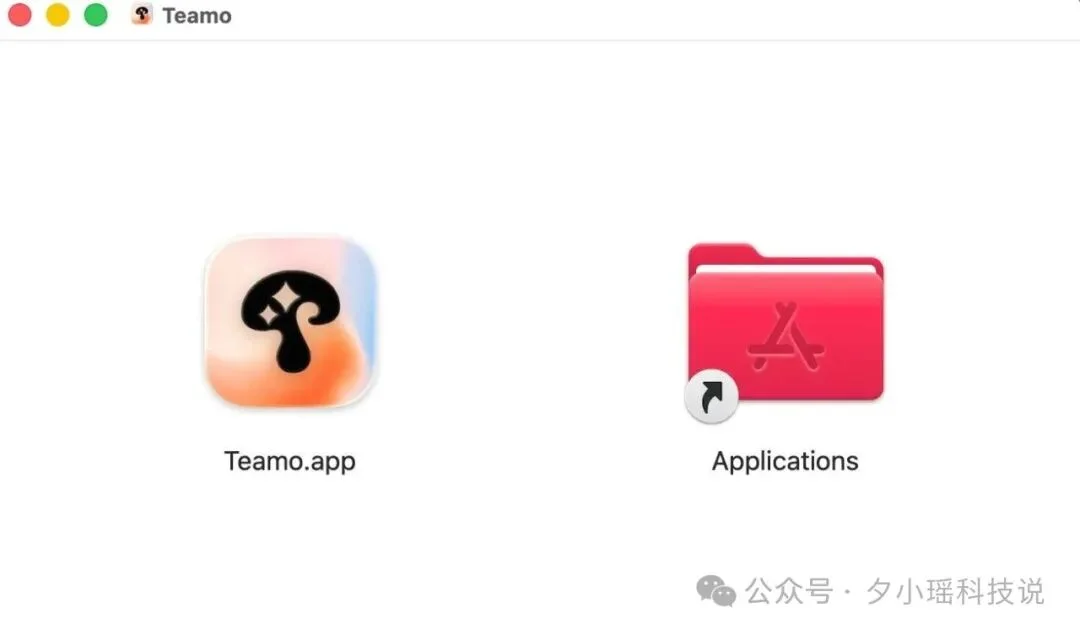
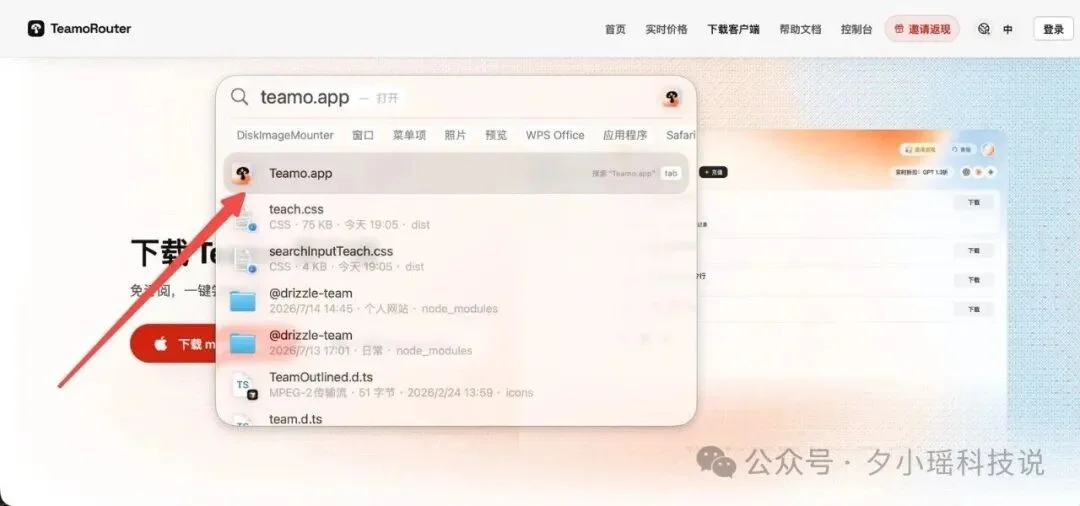
安装成功后,打开应用。在启动台或者应用程序里搜索就能打开。
首页长这样——
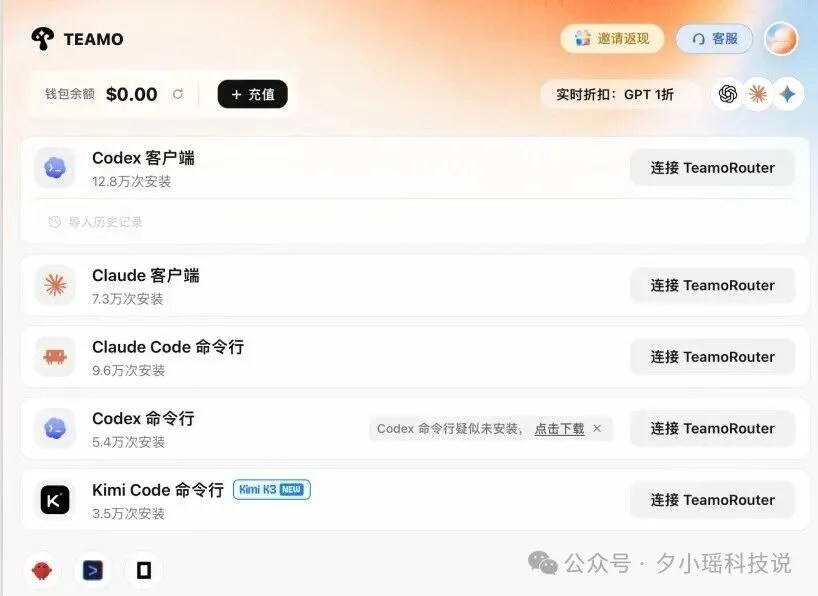
我电脑上之前已经安装了Codex客户端、Claude客户端、Claude Code CLI 命令行、Kimi Code CLI,唯一没有安装的是Codex 命令行。所以在Codex命令行这一行,有句提醒“疑似未安装,点击下载”。
◈第一步:安装Codex
这里是因为Teamo 它会自动识别你本机已经安装的工具,电脑里没装过的话,这一行会给出下载提示。
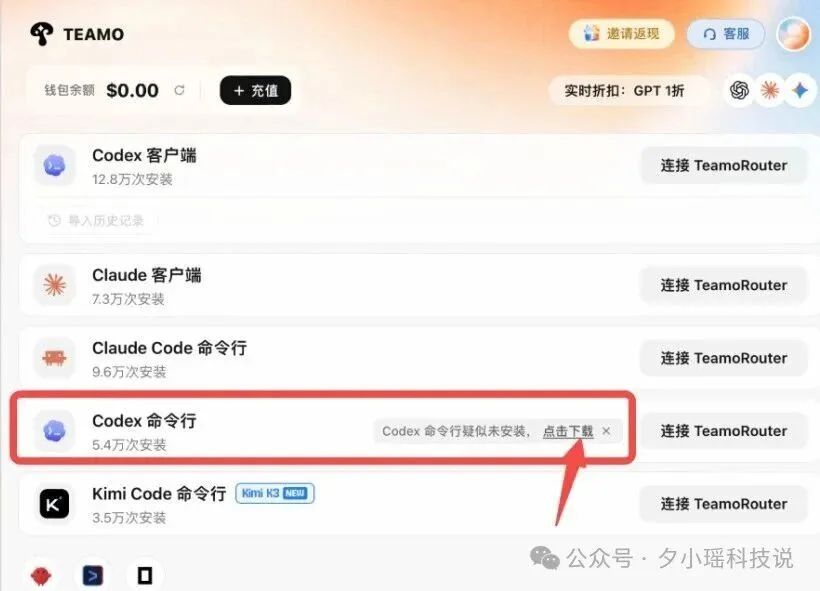
之前没有装过Codex的小伙伴,在这里直接安装即可。你「点击下载」,会帮你一键安装。(我这里截图是Codex 命令行的演示,Codex客户端的同样操作下载即可)
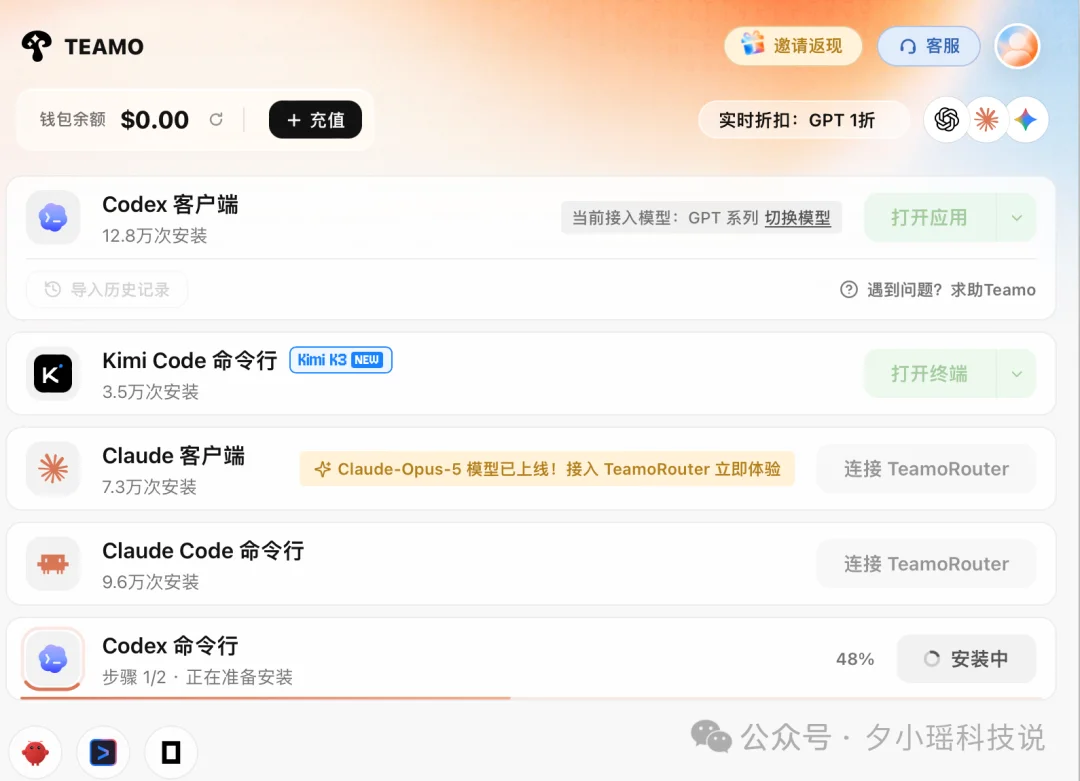
装过 Codex 的直接跳过这步。
这里有个容易犯疑的地方:下载下来的安装包叫 ChatGPT。没下错,Codex前端时间已经集成进 ChatGPT 应用里了。所以你现在安装的可能叫ChatGPT,不叫Codex。
◈第二步:一键连接,选 Kimi K3
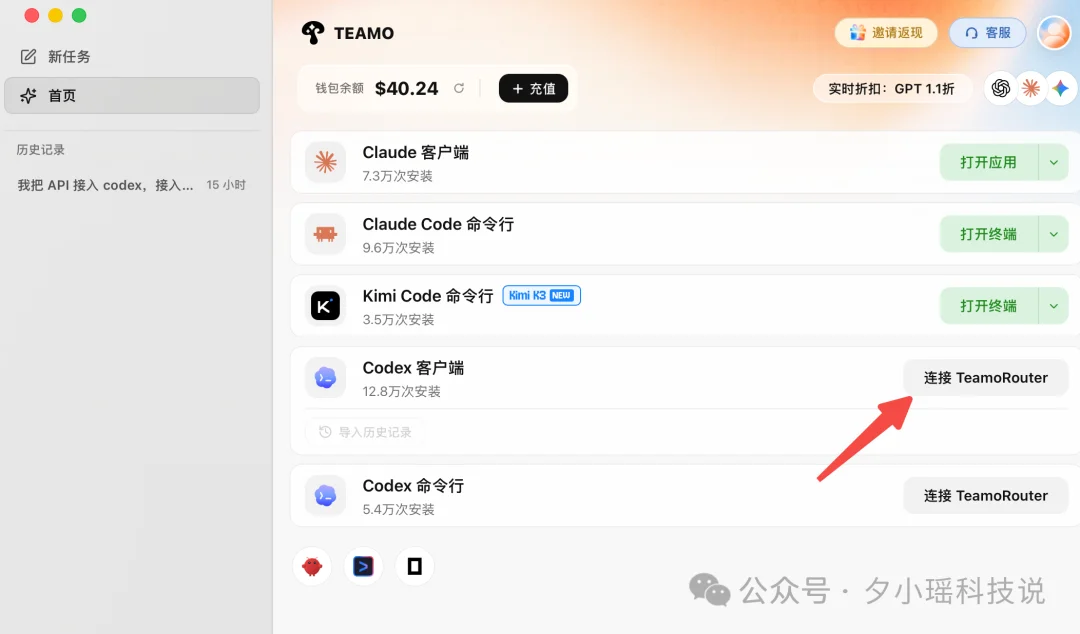
现在Teamo上一共支持5个Agent 产品,分别是claude code的客户端和CLI、codex的客户端和CLI、以及kimi code cli。
我们今天是在Codex客户端里接入K3,在Codex 客户端这一行,右侧有个按钮,「连接 TeamoRouter」,点它。
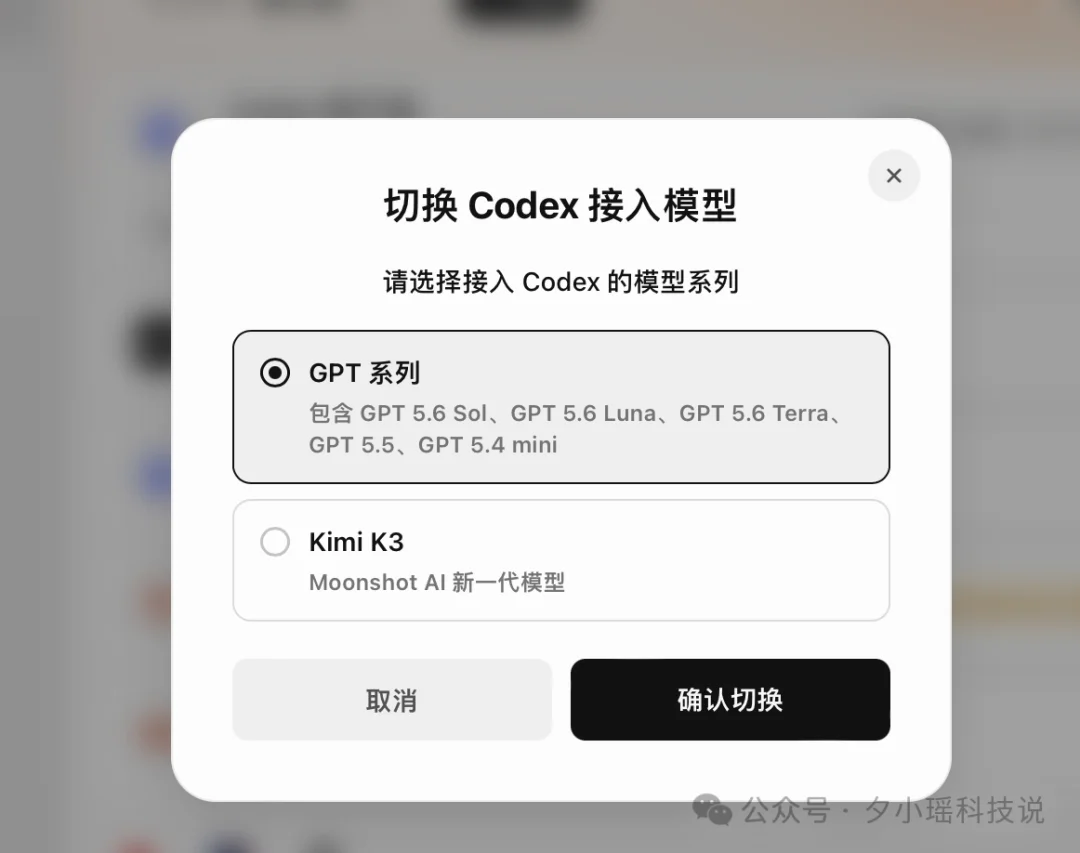
弹出来一个选择框,问你给 Codex 接哪个模型:上面是 GPT 系列(5.6 Sol、5.6 Luna、5.6 Terra、5.5、5.4 mini),下面是 Kimi K3,标注是 Moonshot AI 新一代模型。
直接选 Kimi K3,点"确认接入"。
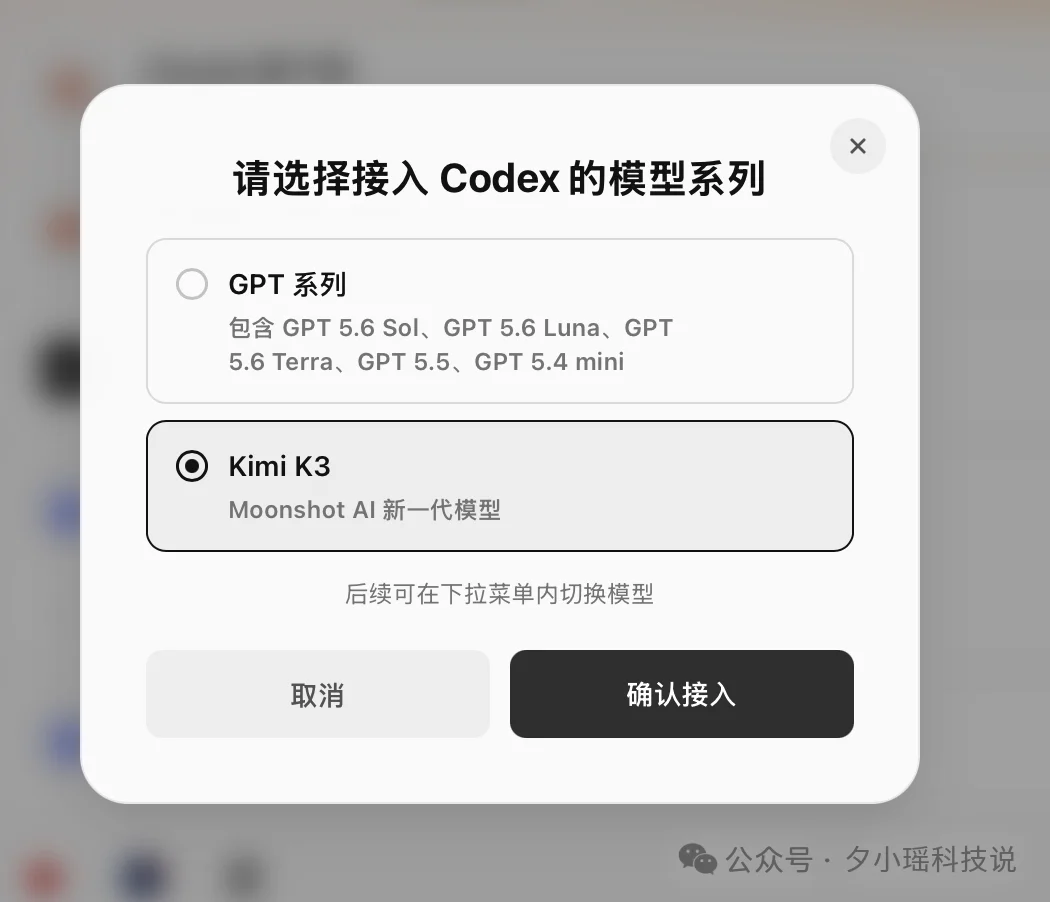
弹窗下面有行小字:后续可在下拉菜单内切换模型。也就是说这不是一锤子买卖,选错了随时能改。
几秒钟后跳出"接入成功",直接点"打开应用"。
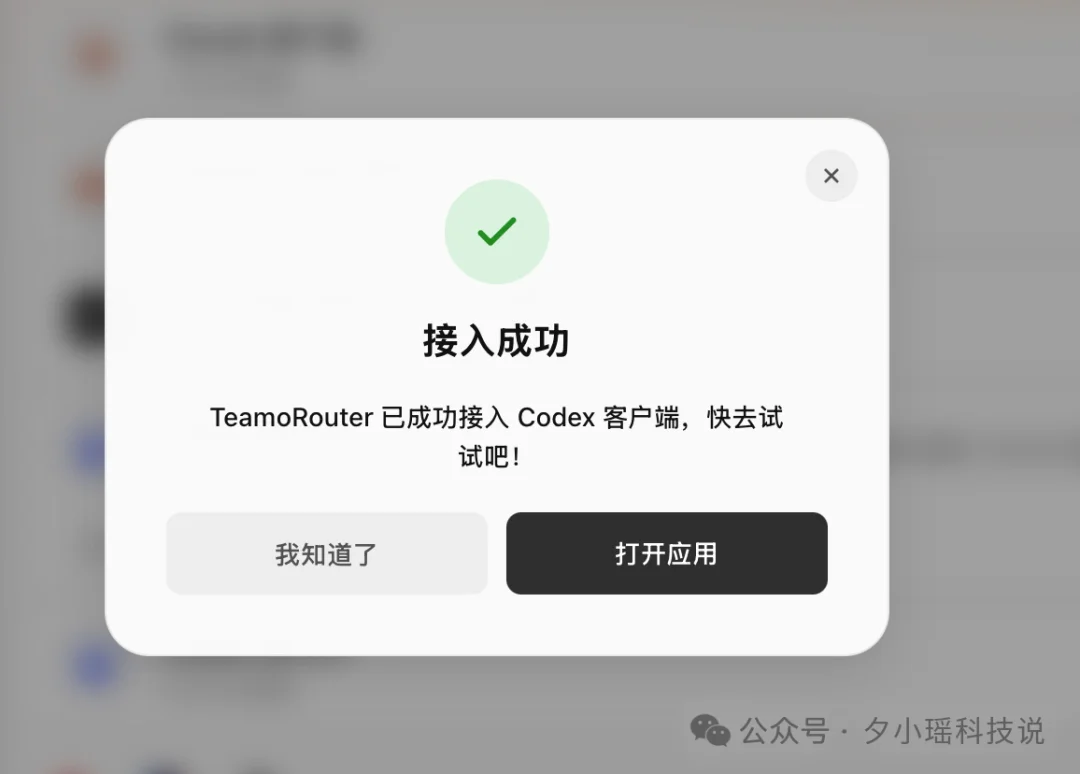
这一步,便会自动打开你本地的Codex客户端了。
打开的就是 Codex,里面跑的默认已经是 Kimi K3 了。
有一个情况要注意:如果你点接入的时候 Codex 正开着,要先完整退出再打开——macOS 在菜单栏退出,Windows 确认进程关掉,只关窗口不算,不然它读的还是旧配置。
◈第三步:测试一下是不是K3
打开 Codex,问一句"你是什么模型"。
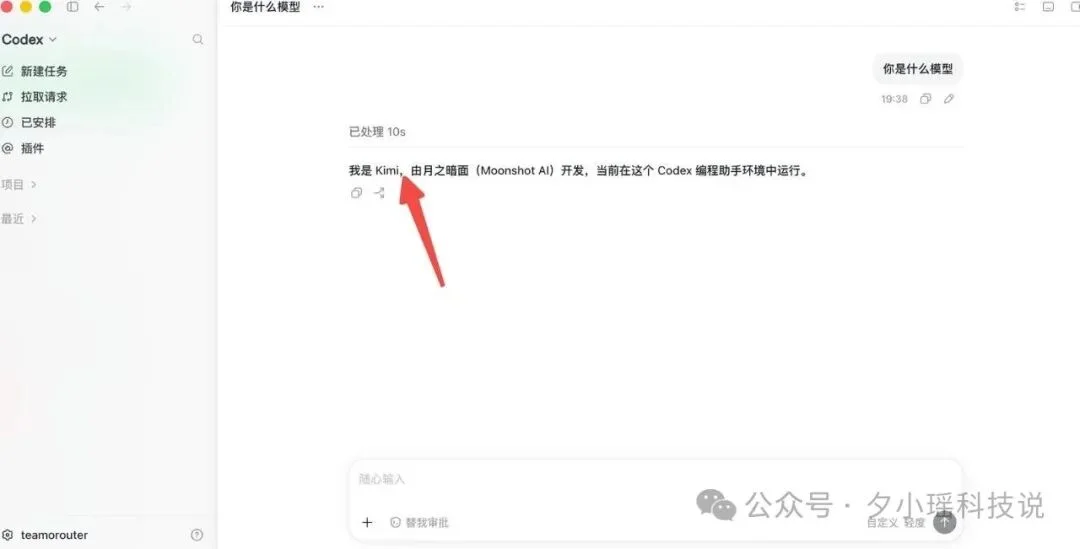
界面还是 Codex,回答我的已经是 Kimi K3 了。
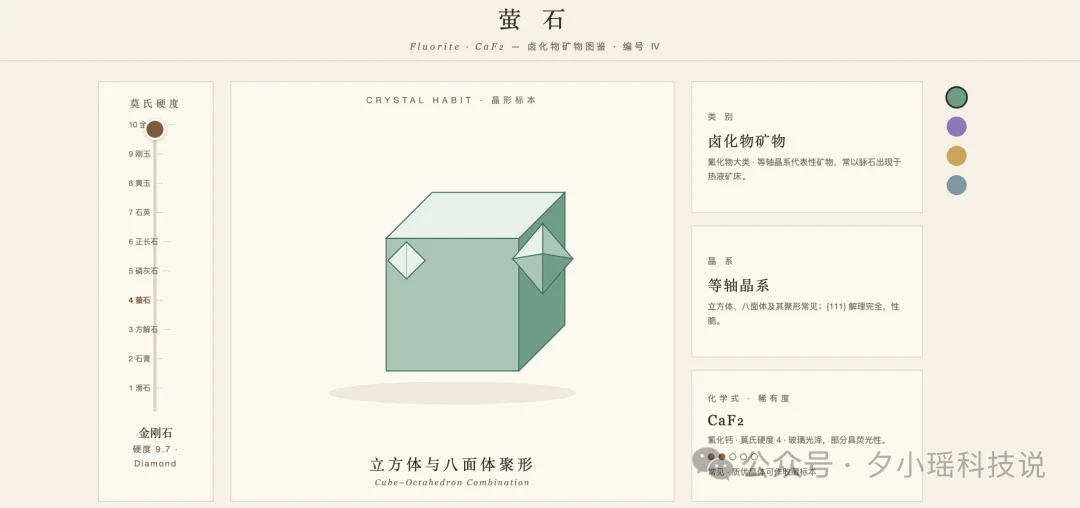
我们都知道Kimi K3 的前端表现能力强,所以接通之后我就迫不及待做了一个案例,给我生成一个矿物晶体交互图鉴静态页面。
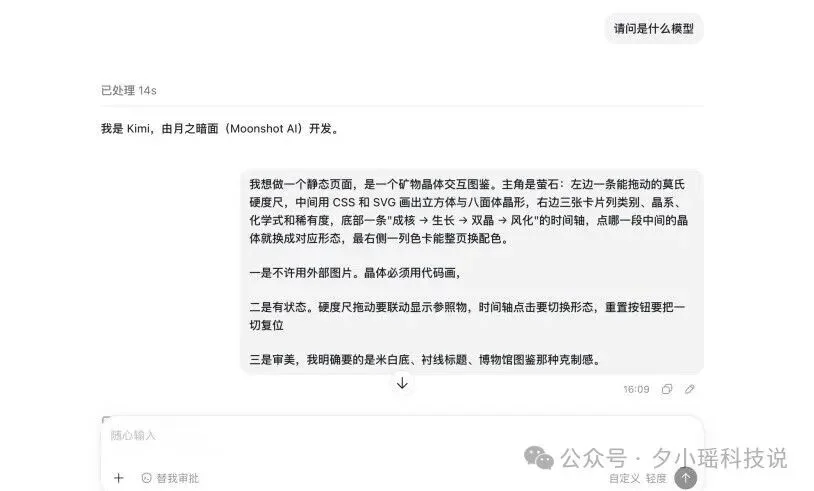
经过几分钟时间,生成的页面质感还有配色还是符合我的要求,而且还有交互效果,点击右侧的圆点可以切换。准备后面再试试我的复杂编程项目。
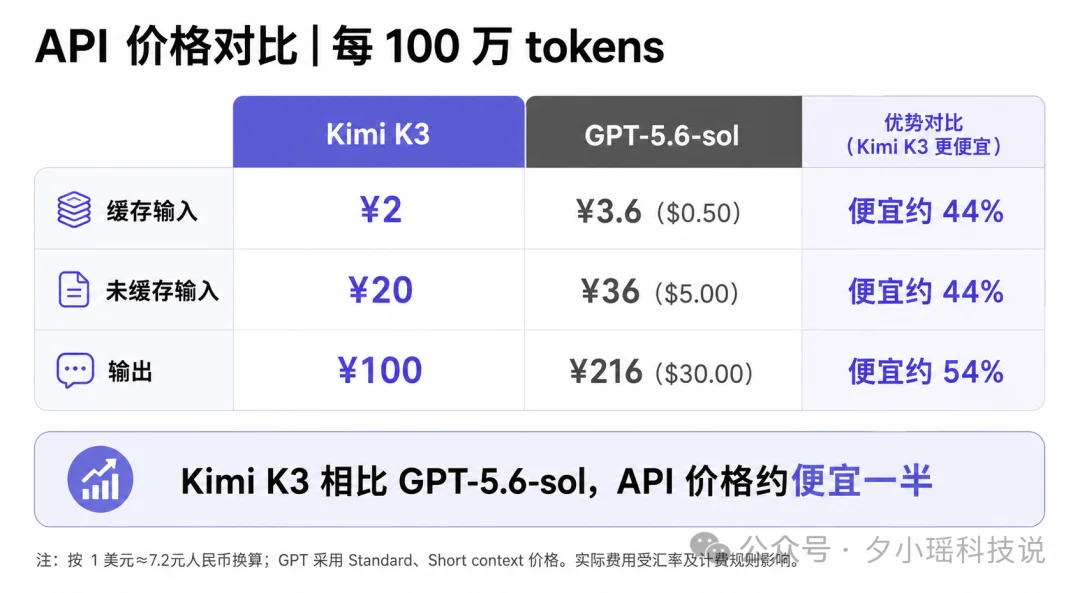
我之前Fable 5额度不够的时候,挖出来的这个工具,一般就是官方订阅额度不够用的时候接上,当然你也可以全部走API,K3 本身就比 GPT-5.6 便宜一大截。
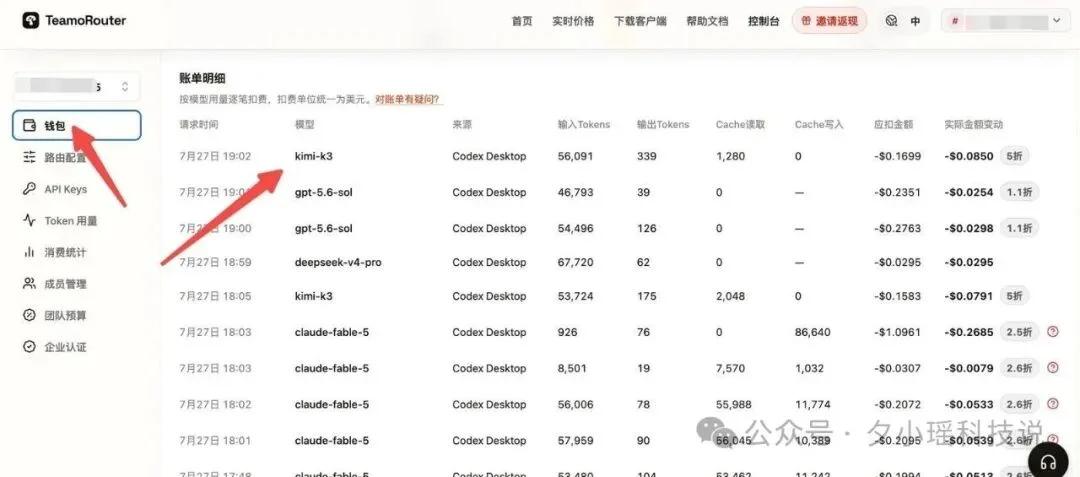
TeamoRouter 官网上可以看账单明细,来源标着 Codex Desktop、模型是 kimi-k3 的请求记录,输入输出 token、cache 命中、扣了多少钱都列在上面。
我这次那两条 kimi-k3 按 5 折结算,价格是实时的,你看到的折扣可能和我不一样。
◈第四步:想换模型咋办
模型不需要在 Codex 里换,还是回 Teamo 换。
接入之后,首页 Codex 客户端这一行会显示"当前接入模型:Kimi K3"。点右侧"打开应用"旁边的下拉箭头,菜单里有四项:重新连接、断开 TeamoRouter、切换模型、状态诊断。
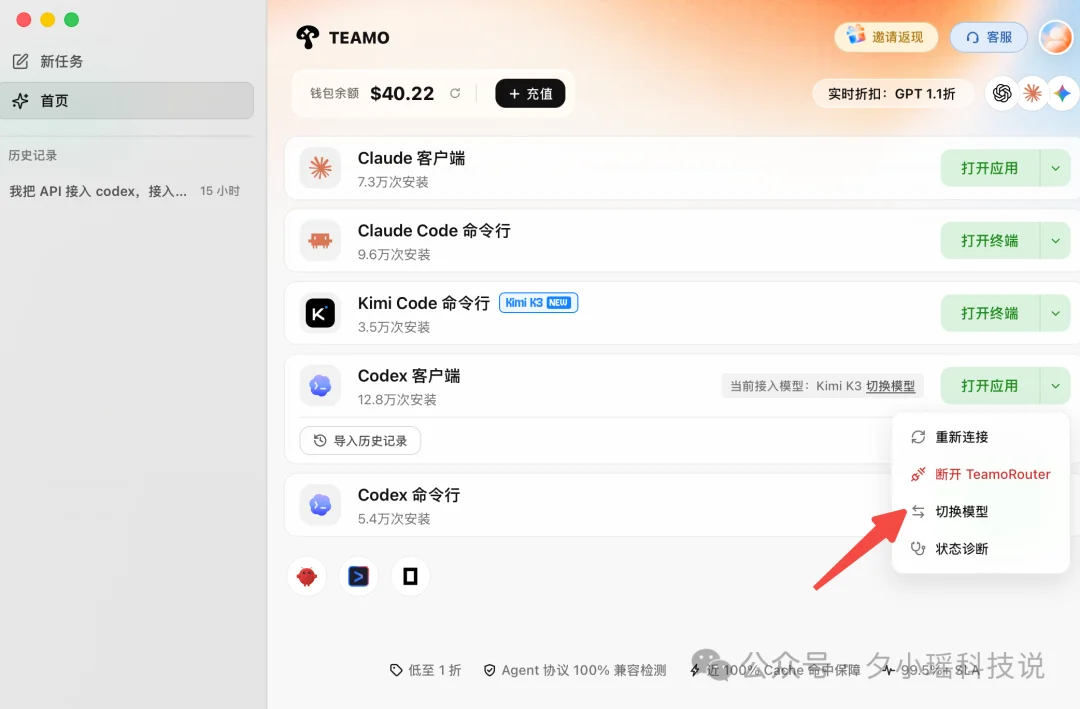
点"切换模型",会弹出可以切换的模型列表。
选好之后再点"打开应用",新模型就生效了。
哪天想彻底回到 OpenAI 官方账号,点"断开 TeamoRouter"就行,随时能再连回来。
◈几个注意的地方
接入和切换模型之后,Codex 都要完整退出再打开,这是最容易忽略的一步,可能会出现:我明明换了模型怎么没反应。
万一接入后 Codex 报错,先别急着重装,下拉菜单里有"状态诊断"和"重新连接",跑一遍通常能定位问题。
好了,跟着教程走到这一步,模型配置就全部完成了,全程没改一行配置文件,前后不到十分钟。
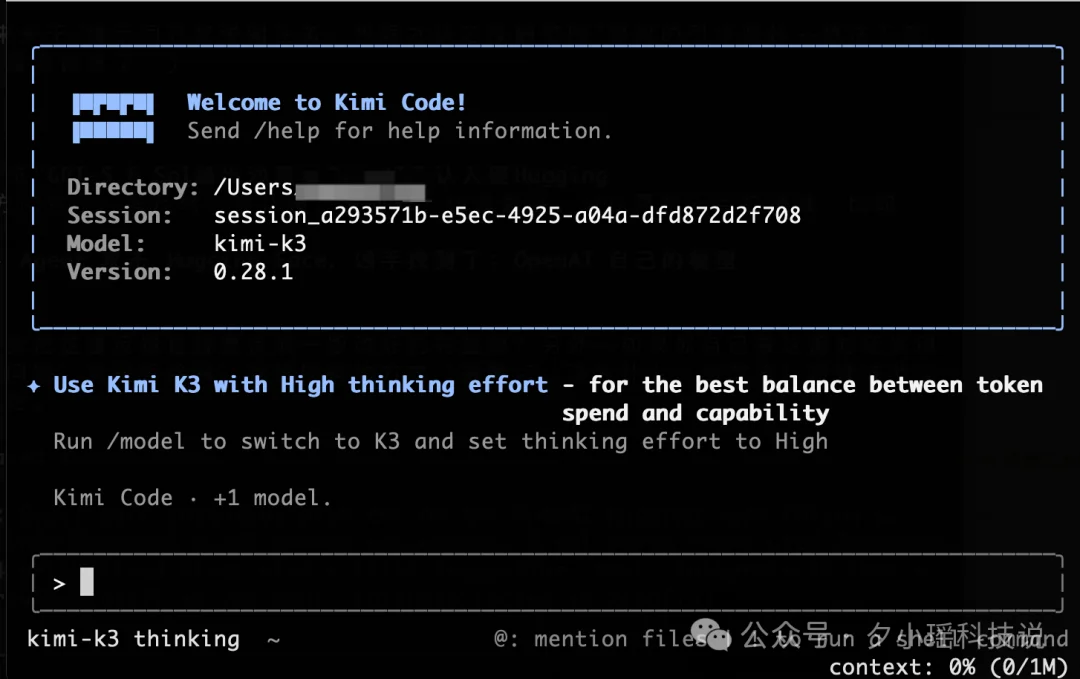
当然,这里面也有Kimi官方推荐的Kimi Code CLI。

点打开终端,就能直接调起终端命令行。
我用AI产品的逻辑是不被任何一家产品或模型绑死,不一定用最好的模型,一定是用最适配任务的模型。今天 K3开源最强,就接 K3,哪天冒出更厉害的模型,回来点一下换掉,切换成本尽可能低,不要反复折腾,换个模型、换个客户端都照样使。
谁强用谁,让使用AI的主动权攥在自己手里。
文章来自于微信公众号 “夕小瑶科技说”,作者 “夕小瑶科技说”
【开源免费】AutoGPT是一个允许用户创建和运行智能体的(AI Agents)项目。用户创建的智能体能够自动执行各种任务,从而让AI有步骤的去解决实际问题。
项目地址:https://github.com/Significant-Gravitas/AutoGPT
【开源免费】MetaGPT是一个“软件开发公司”的智能体项目,只需要输入一句话的老板需求,MetaGPT即可输出用户故事 / 竞品分析 / 需求 / 数据结构 / APIs / 文件等软件开发的相关内容。MetaGPT内置了各种AI角色,包括产品经理 / 架构师 / 项目经理 / 工程师,MetaGPT提供了一个精心调配的软件公司研发全过程的SOP。
项目地址:https://github.com/geekan/MetaGPT/blob/main/docs/README_CN.md